拦截猫 终身版 ⚠️ 限时开放
ABBYY
Winstep
TreeSize
WinRAR
GoodSync
MathType
拦截猫 终身版 ⚠️ 限时开放
Historische Suche
Bitte anmelden für besseres Erlebnis
*Bitte innerhalb von{{receiveCouponInfo.expire_at}}Vor Nutzung*
Bitte anmelden für besseres Erlebnis



Aktionsregeln
1、Aktionszeit:{{ info.groupon.start_at }} ~ {{ info.groupon.end_at }}。
1、Aktionszeit:Sofort fertig。
2、Gruppenkauf gültig bis:{{ info.groupon.expire_days * 24 }}Stunde。
3、Gruppenteilnehmer:{{ info.groupon.need_count }}Person。
Gruppenkaufinformationen
1、Ablauf: Beitreten/Starten, bezahlen, Mindestteilnehmer erreichen – Erfolg!
2、Bei Nichterreichen der Mindestteilnehmerzahl wird der Betrag zurückerstattet.
3、Mindestteilnehmer und Zeit variieren je nach Produkt.
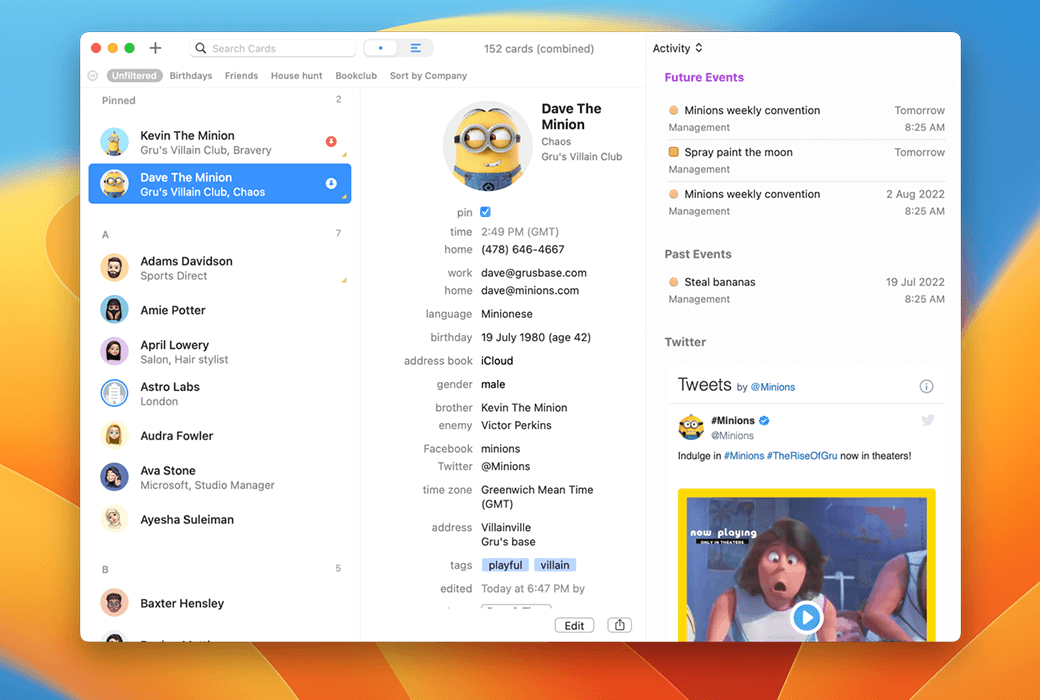
Verwalten Sie Ihre Kontakte schneller und effizienter. BusyContacts bietet die gleiche Funktionalität und Flexibilität, die BusyCal-Benutzer im Kalender genießen, nahtlos in BusyCal integriert, um eine flexible, benutzerfreundliche CRM-Lösung zur Verwaltung von Kalendern und Kontakten zu bilden
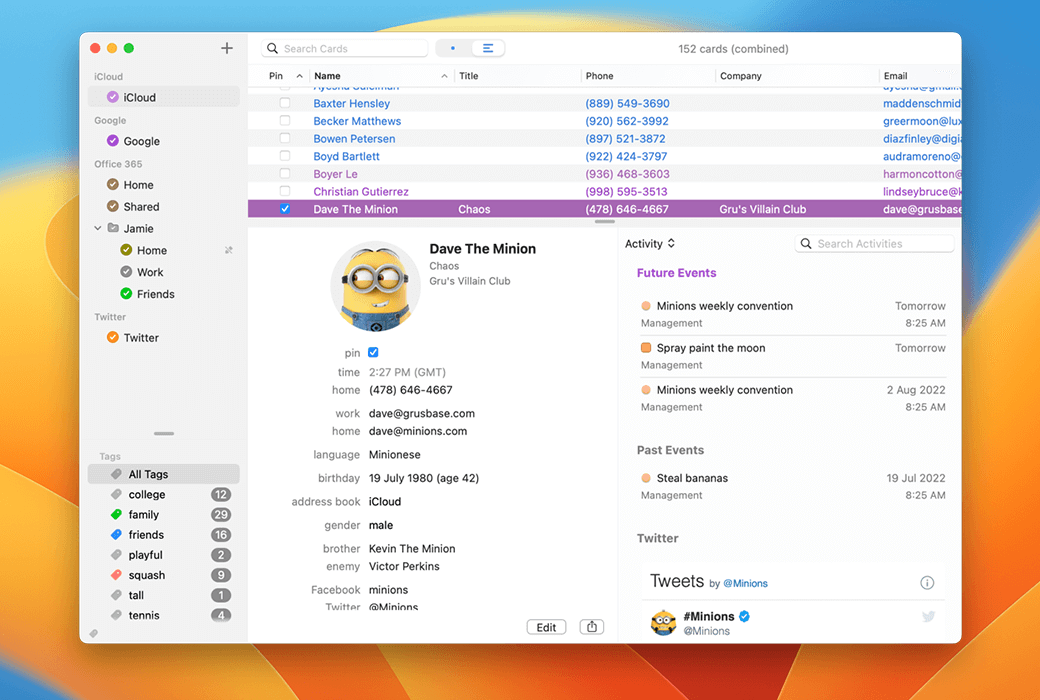
BusyContacts wird mit der integrierten App „Kontakte“ auf macOS (über iCloud) synchronisiert, was bedeutet, dass es auch mit jedem Gerät, das mit einem iCloud-Konto verknüpft ist, synchronisiert wird, einschließlich iPads und iPhones. BusyContacts unterstützt alle führenden Cloud-Dienste, darunter iCloud, Google, Office 365, Exchange, Fastmail, Twitter und andere CardDAV-Server von Drittanbietern.
Etiketten
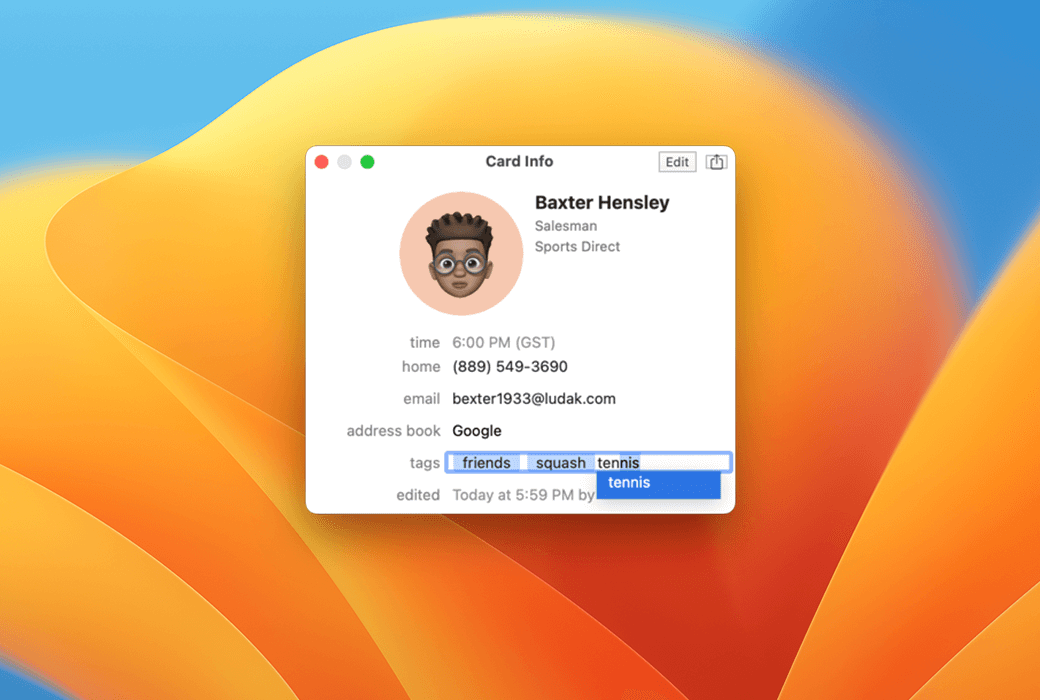
Tags sind eine flexible Methode, um Kontakte in beschäftigten Kontakten zu kategorisieren und zu filtern. Sie können jedem Kontakt mehrere Tags zuweisen, und mit der Tag Cloud können Sie Ihre Kontaktliste einfach filtern.
Tags in BusyContacts werden zu Gruppen in Apple-Kontakten/iCloud und zu Kategorien in Outlook/Exchange zugeordnet.
Integration sozialer Netzwerke
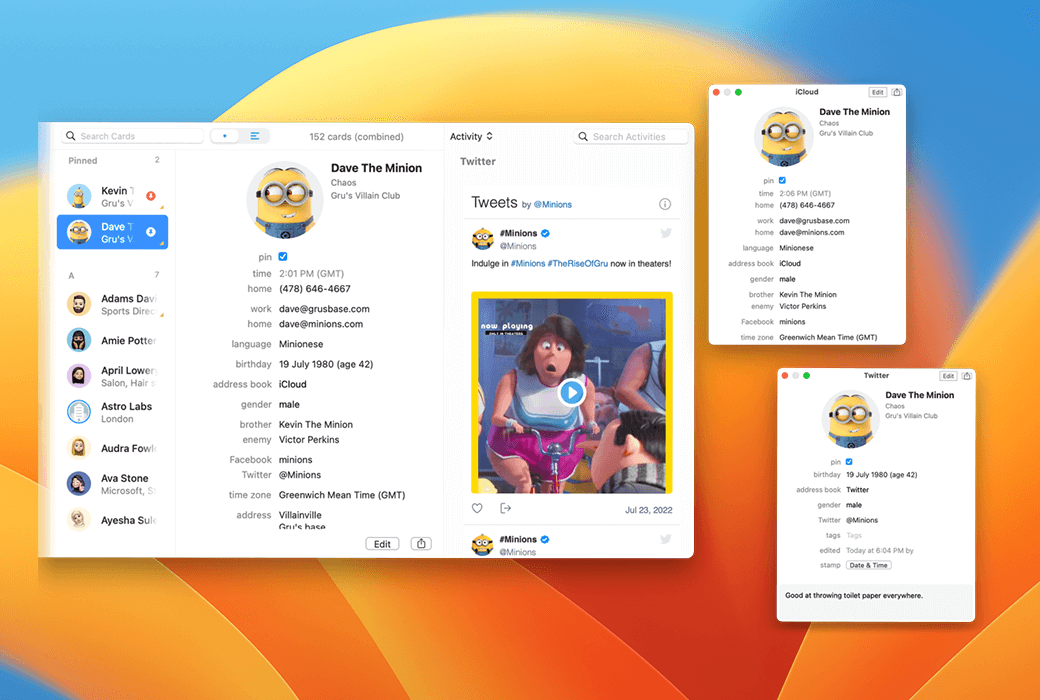
BusyContacts synchronisiert mit führenden CardDAV-Diensten und sozialen Diensten wie Twitter und integriert Informationen zu Ihren Kontakten und Beziehungen aus mehreren Quellen. Noch wichtiger ist, dass BusyContacts zugehörige Karten aus mehreren Quellen verknüpft und sie zu einer virtuellen Karte kombiniert.
Liste der Aktivitäten
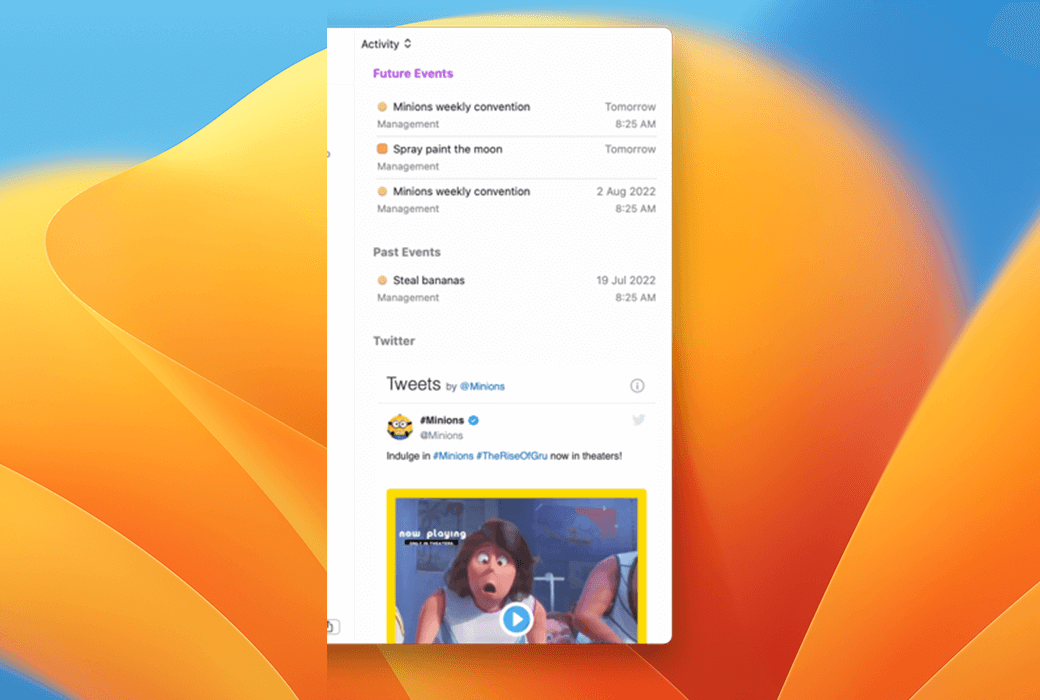
Die Aktivitätsliste zeigt eine chronologische Liste von Aktivitäten an, die dem ausgewählten Kontakt zugeordnet sind, einschließlich Besprechungen, Aufgaben und anderen Kalenderereignissen, Kommunikation per E-Mail (siehe Kompatibilität) und Nachrichten sowie Beiträge in sozialen Netzwerken.
Dies ist eine ausgezeichnete Möglichkeit, alle Arten von Kommunikation und Aktivitäten, die mit einem Kontakt verknüpft sind, schnell anzuzeigen.
Geschäftsintegration
BusyContacts ist mit BusyCal integriert und ermöglicht es Ihnen, Kontakte mit Ereignissen und Aufgaben in Ihrem Kalender zu verknüpfen, bietet flexible CRM-Funktionen zur Planung von Besprechungen, zur Verfolgung von Aufgaben und zur Verfolgung vergangener Aktivitäten.
Intelligente Filter
Ein intelligenter Filter ist ein leistungsstarkes Werkzeug zum Filtern von Kontakten und zum Erstellen gespeicherter Suchanfragen, die Sie mit nur einem Klick anwenden können.
Sie können intelligente Filter erstellen, um Kontakte anzuzeigen, die mit bestimmten Kriterien wie Textketten, Etiketten oder Geburtsdatum übereinstimmen. Oder wenden Sie Ansichtseinstellungen an, wie die angezeigten Spalten und die Sortierreihenfolge.
Synchronisieren und teilen
BusyContacts synchronisiert mit allen führenden Cloud-Diensten, einschließlich iCloud, Google, Exchange und anderen CardDAV-Servern, sodass Sie Ihre Kontakte mit anderen Macs oder der integrierten Kontakte-App auf macOS und iOS synchronisieren können, auf der BusyContacts ausgeführt wird.
Sie können Ihr Adressbuch auch mit anderen BusyContacts-Benutzern freigeben, die nur Lesen- oder Lesen-/Schreibberechtigungen haben. Das Adressbuch kann über Exchange, Fastmail, Kerio, LAN und andere CardDAV-Server freigegeben werden, die die Freigabe unterstützen.
Offizielle Website:https://www.busymac.com/busycontacts/index.html
Downloadzentrum:https://busycontacts.apsgo.cn
Ersatz-Download:N/A
Lieferzeit:Manuelle Bearbeitung
Betriebsplattform:macOS
Schnittstellensprache:Unterstützung für chinesische Schnittstelle, mehrere Sprachen sind verfügbar.
Aktualisierung:18 Monate nach dem Kauf unterstützt Upgrade-Updates.
Testen Sie vor dem Kauf:Kostenlose Testversion vor dem Kauf.
Wie wir die Ware erhalten:Nach dem Kauf werden die Aktivierungsinformationen per E-Mail an das Postfach der Bestellung gesendet und Sie können den entsprechenden Produktaktivierungscode im persönlichen Center, Meine Bestellung, ansehen.
Anzahl der Geräte:Mit einer Einzelbenutzerlizenz können derzeit alle eigenen Mac-Geräte installiert werden.
Computer ersetzen:Der ursprüngliche Computer wird deinstalliert und der neue Computer aktiviert.
Aktivierung:Zu hinzufügen.
Besondere Hinweise:Zu hinzufügen.
Referenzen:https://www.busymac.com/help/licensing.html

Kooperationsanfrage

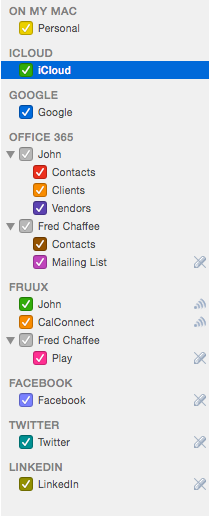
BusyContacts unterstützt mehrere Adressbücher und synchronisiert sie mit mehreren Diensten
Liste der Adressbuchquellen
Quellenliste zeigt Adressbücher nach Servern an
Privilegien
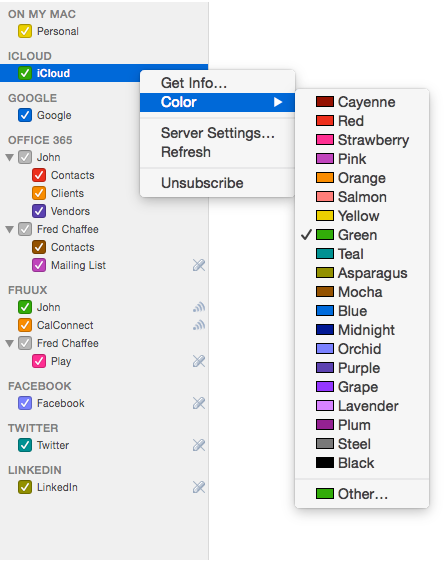
Adressbuchfarbe
Sie können die Farbe des Adressbuchs (und der Farbe aller Kontakte) ändern, indem Sie die Steuertaste gedrückt halten und eine Farbe auswählen oder doppelklicken, um das Dialogfeld Adressbuchinformationen zu öffnen. Sie können auch Etiketten färben.
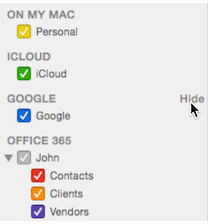
Konten erweitern und klappen
Sie können ein Konto in der Quellenliste erweitern oder zusammenklappen, indem Sie die Maus rechts über den Kontonamen bewegen und auf den Link anzeigen oder ausblenden klicken.
Adressbuch erstellen
Einige Server (iCloud und Google) erlauben nur ein Adressbuch, während andere Server (Exchange, Fruux und Zimbra) mehrere Adressbücher erlauben. Wenn der Server, den Sie verwenden, mehrere Adressbücher unterstützt, können Sie ein Adressbuch erstellen, indem Sie Datei & gt; Neues Adressbuch auswählen
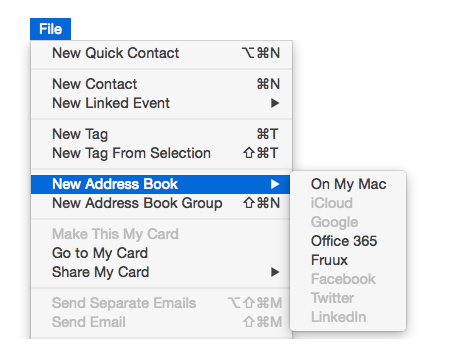
Kontaktbuch auf meinem Mac erstellen
Wenn Sie ein neues Adressbuch erstellen, können Sie auch "Auf meinem Mac" als Speicherort auswählen, um ein lokales Adressbuch zu erstellen, das nur auf Ihrem Mac gespeichert wird. Diese lokalen Adressbücher werden nicht mit Online-Diensten oder anderen Geräten synchronisiert.
Anwendungsfälle für das Adressbuch "Auf meinem Mac":
Nachdem Sie ein Adressbuch erstellt haben, können Sie es umbenennen, färben und in eine Adressbuchgruppe verschachteln (siehe unten).
Adressbuchgruppe
Wenn auf dem Server mehrere Adressbücher vorhanden sind, können Sie sie in einen verschachtelten Gruppenordner anordnen, indem Sie Datei & gt; Neue Adressbüchergruppe auswählen
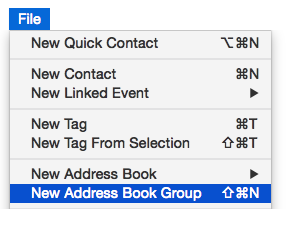
Wenn Sie eine Gruppe erstellt haben, ziehen Sie das Adressbuch in den Gruppenordner und sortieren Sie es neu. Sie können dann die Gruppe ausbreiten / zusammenklappen, indem Sie auf das Dreiecksymbol neben dem Namen der Gruppe klicken oder alle Adressbücher in der Gruppe anzeigen / verstecken, indem Sie auf das Kontrollkästchen klicken.
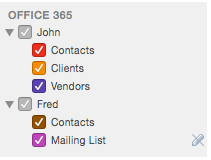
Im obigen Beispiel gibt es zwei Gruppen, John und Fred, unter denen das Adressbuch verschachtelt ist.
Hinweis: Die Adressbuchgruppen in BusyContacts werden verwendet, um ein Adressbuch in einen verschachtelten Ordner zu gruppieren. Sie unterscheiden sich von Gruppen in macOS-Kontakten, die zu den Tags in BusyContacts zugeordnet sind