您还未登录,登录后可获得更好的体验
*请在{{receiveCouponInfo.expire_at}}前使用*
您还未登录,登录后可获得更好的体验



活动规则
1、活动时间:{{ info.groupon.start_at }} ~ {{ info.groupon.end_at }}。
1、活动时间:售完即止。
2、拼团有效期:{{ info.groupon.expire_days * 24 }}小时。
3、拼团人数:{{ info.groupon.need_count }}人。
拼团须知
1、拼团流程:加入/发起团购并成功支付 - 在有效期内拼团人数满足活动要求人数 - 拼团成功!
2、如果不能在有效期间满足活动人数则拼团失败,已支付的金额会原路退回。
3、拼团要求人数和活动时间在不同商品的中可能会不一样,请注意看活动规则。
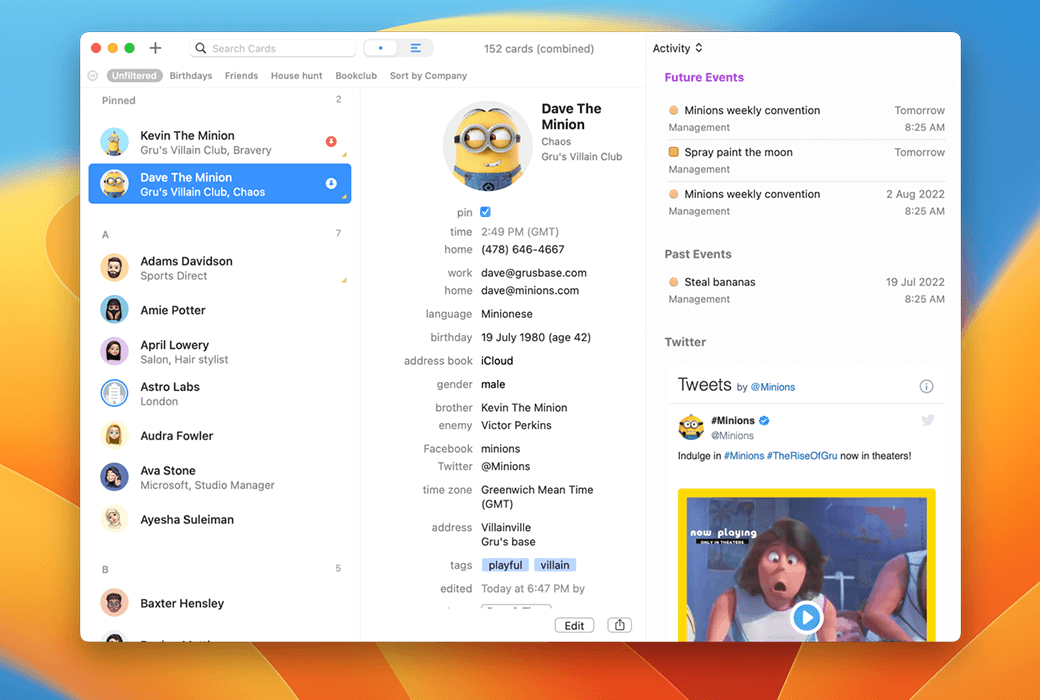
让管理联系人更快、更高效。BusyContacts 提供与 BusyCal 用户在日历上享受的相同的功能和灵活性,与 BusyCal 无缝集成,形成一个灵活,易于使用的CRM解决方案,用于管理日历和联系人
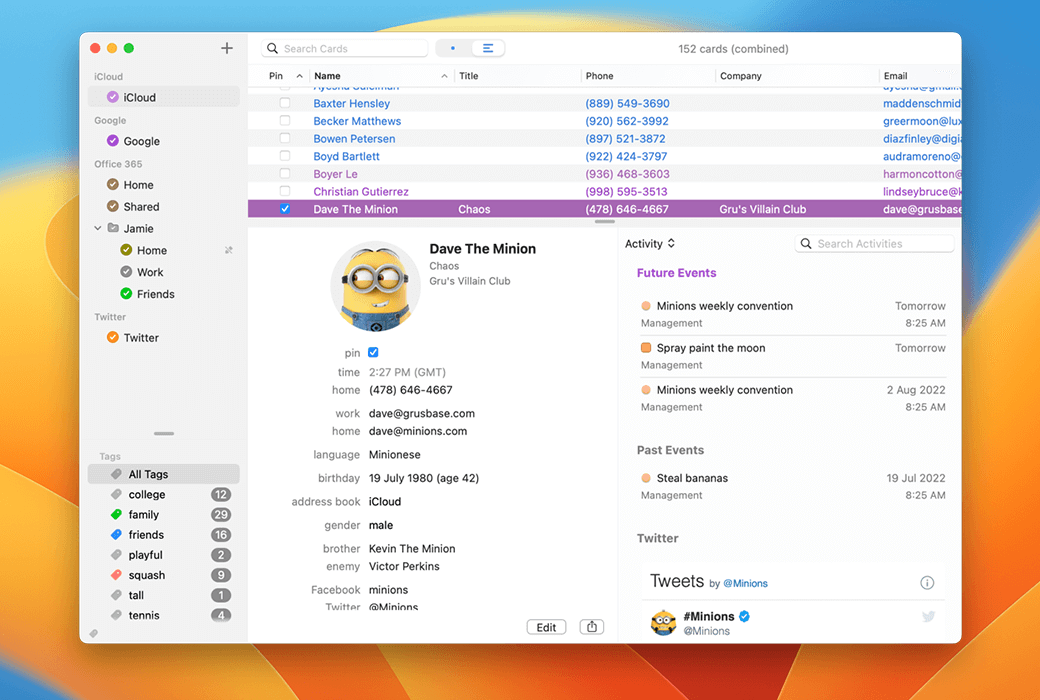
BusyContacts 与 macOS 上的内置“通讯录”应用程序同步(通过 iCloud ),这意味着它还与链接到 iCloud 帐户的任何设备(包括 iPad 和 iPhone )同步。BusyContacts 支持所有领先的云服务,包括 iCloud,Google,Office 365,Exchange,Fastmail,Twitter 以及其他第三方 CardDAV 服务器。
标签
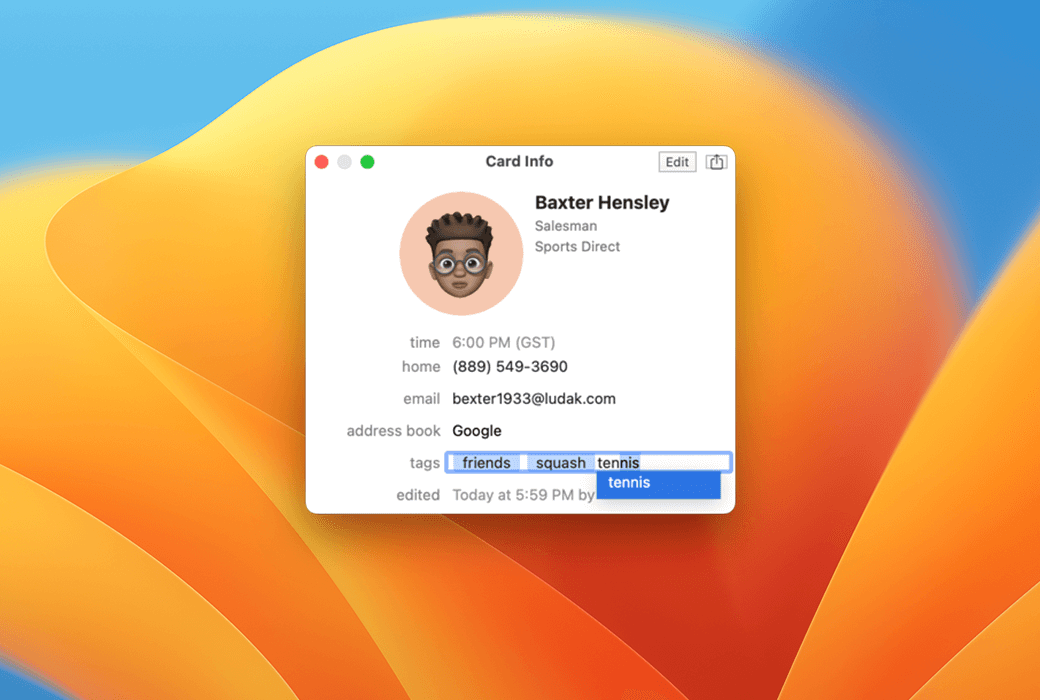
标签是在忙碌联系人中对联系人进行分类和筛选的灵活方法。您可以为每个联系人分配多个标签,标签云可让您轻松过滤联系人列表。
BusyContacts 中的标签映射到 Apple 通讯录/iCloud 中的群组和 Outlook/Exchange 中的类别。
社交网络集成
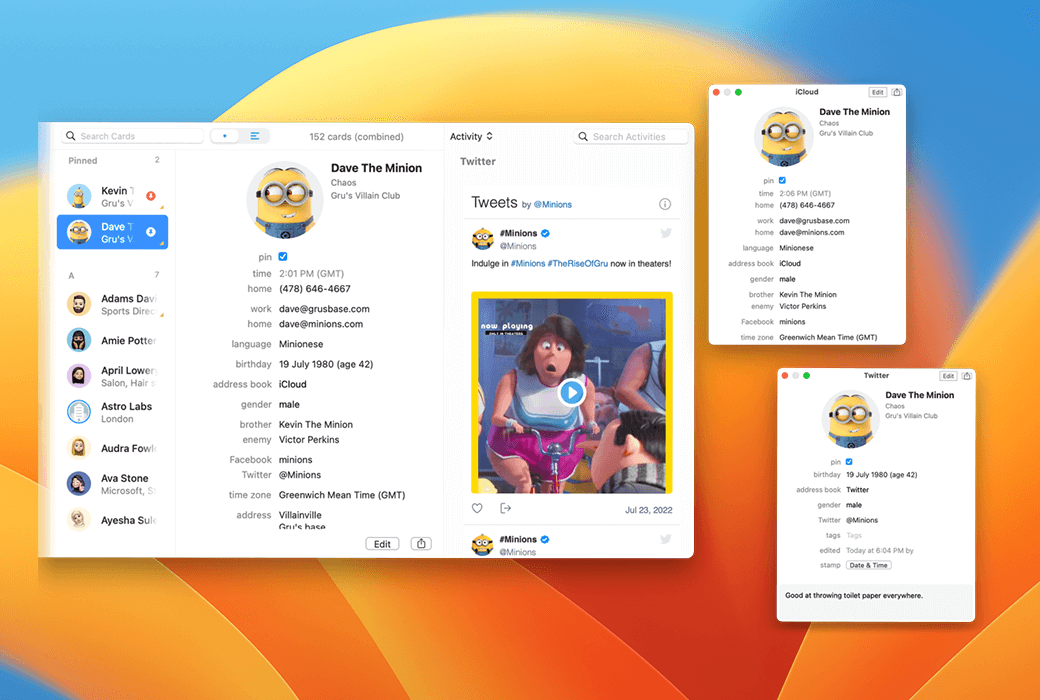
BusyContacts 与领先的 CardDAV 服务和社交服务(如Twitter)同步,并整合来自多个来源的有关您的联系人和关系的信息。更重要的是,BusyContacts 链接来自多个来源的相关卡,并将它们组合成一个虚拟卡。
活动列表
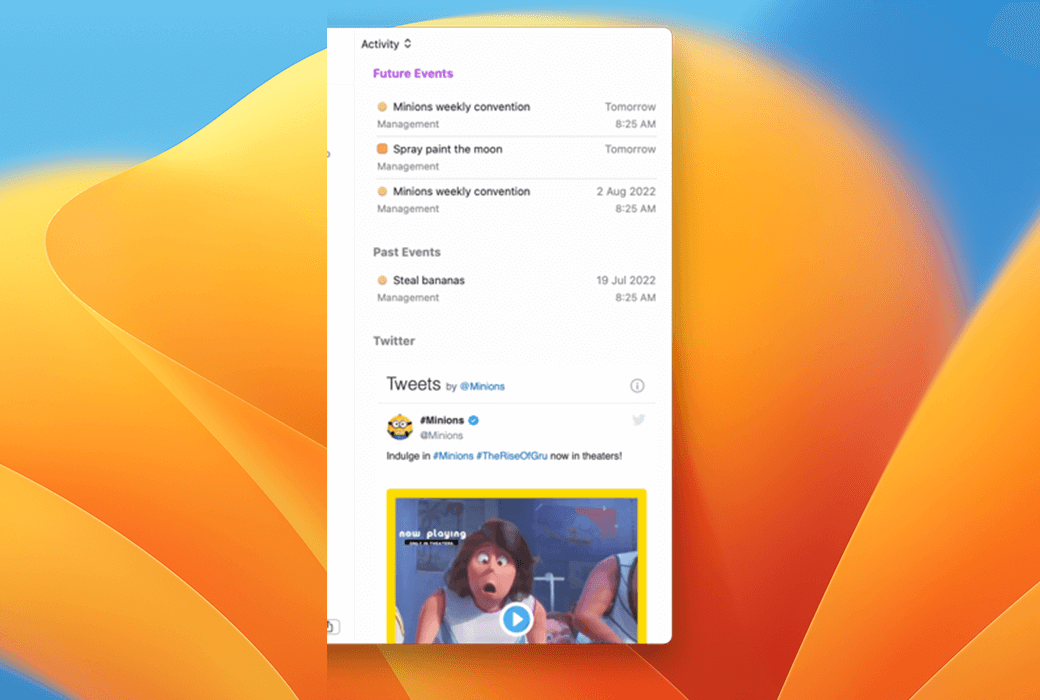
“活动列表”按时间顺序显示与所选联系人关联的活动列表,包括会议、待办事项和其他日历事件、通过电子邮件(请参阅兼容性)和消息传递进行通信以及社交网络帖子。
这是快速查看与联系人关联的所有类型的通信和活动的绝佳方式。
商务集成
BusyContacts 与 BusyCal 集成,允许您将联系人链接到日历中的事件和 dos,提供灵活的 CRM 功能,用于安排会议,跟进任务和跟踪过去的活动。
智能过滤器
智能筛选器是一个功能强大的工具,用于筛选联系人和创建只需单击一下即可应用的已保存搜索。
您可以创建智能滤镜以显示与特定条件(如文本字符串、标签或出生日期)匹配的联系人。或者应用视图设置,例如显示的列和排序顺序。
同步和共享
BusyContacts 与所有领先的云服务同步,包括 iCloud,Google,Exchange 和其他 CardDAV 服务器,使您能够将联系人与运行 BusyContacts 的其他Mac或macOS和iOS上的内置联系人应用程序同步。
您还可以与具有只读或读/写权限的其他 BusyContacts 用户共享通讯簿。地址簿可以通过 Exchange、Fastmail、Kerio、LAN 以及其他支持共享的 CardDAV 服务器共享。
官方网站:https://www.busymac.com/busycontacts/index.html
下载中心:https://busycontacts.apsgo.cn
备用下载:N/A
发货时间:人工处理
运行平台:macOS
界面语言:支持中文界面显示,多语言可选。
更新说明:购买后支持 18 个月升级更新。
买前试用:购前可免费试用。
如何收货:购买后,激活信息会以邮件的形式发送到下单时的邮箱,同时可在个人中心,我的订单中查看对应的产品激活码。
设备数量:单用户授权,当前用户可安装自己所有的 Mac 设备。
更换电脑:原电脑卸载,新电脑激活。
激活引导:待添加。
特殊说明:待添加。

合作洽谈

BusyContacts 支持多个通讯录并与多个服务同步
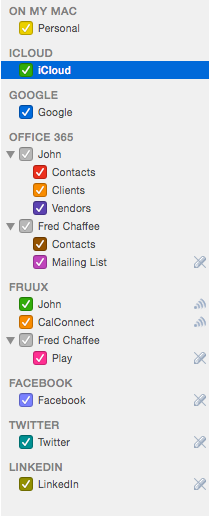
地址簿源列表
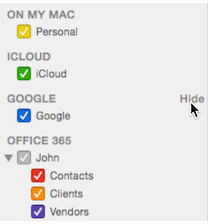
源列表显示按服务器分组的地址簿
特权
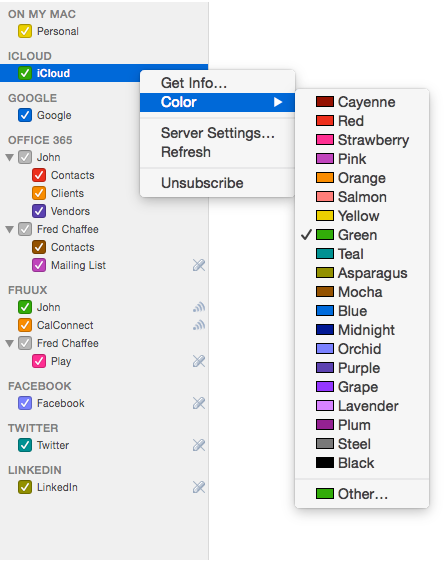
地址簿颜色
您可以通过按住 Control 键单击地址簿并选择一种颜色,或双击它以打开“地址簿信息”对话框来更改地址簿的颜色(及其所有联系人的颜色)。【注】您还可以为标签着色
扩展和折叠帐户
您可以通过将鼠标悬停在帐户名称右侧并单击显示或隐藏链接来展开或折叠源列表中的帐户
创建通讯簿
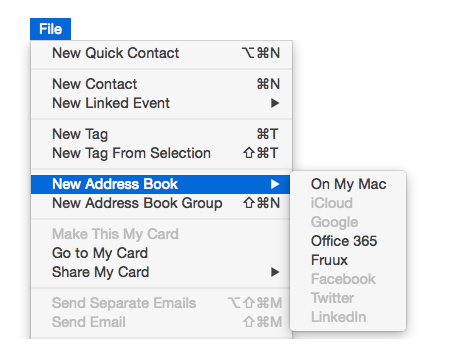
某些服务器(iCloud 和 Google)只允许一个通讯簿,而其他服务器(Exchange、Fruux 和 Zimbra)则允许多个通讯簿。如果您使用的服务器支持多个通讯簿,则可以通过选择“文件”>“新建通讯簿”来创建通讯簿
创建“在我的 Mac 上”通讯录
您还可以在创建新通讯录时选择“在我的 Mac 上”作为位置来创建仅存储在 Mac 上的本地通讯录。这些本地通讯簿不会与任何在线服务或其他设备同步
“在我的 Mac 上”通讯录的用例:
创建通讯簿后,您可以重命名它、对其进行着色,并可选择将其嵌套在地址簿组中(请参阅下文)
通讯簿组
如果服务器上有多个通讯录,则可以通过选择“文件”>“新建通讯簿组”将它们排列到嵌套的组文件夹中
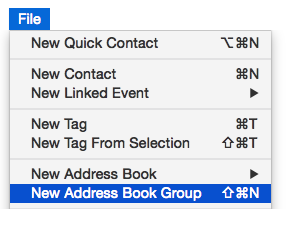
创建组后,将地址簿拖到组文件夹中并重新排序。然后,您可以通过单击组名称旁边的三角形图标来展开/折叠组,或者通过单击其复选框来显示/隐藏组中的所有地址簿
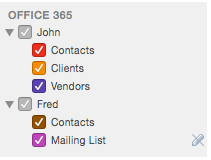
在上面的示例中,有两个组,John 和 Fred,地址簿嵌套在它们下面
注意:BusyContacts 中的通讯录组用于将通讯录分组到嵌套文件夹中。它们与 macOS 联系人中的组不同,后者映射到 BusyContacts 中的标签