拦截猫 终身版 ⚠️ 限时开放
ABBYY
Winstep
TreeSize
WinRAR
GoodSync
MathType
拦截猫 终身版 ⚠️ 限时开放
Lịch sử tìm kiếm
Bạn chưa đăng nhập, đăng nhập để có trải nghiệm tốt hơn
*Vui lòng tại{{receiveCouponInfo.expire_at}}sử dụng trước*
Bạn chưa đăng nhập, đăng nhập để có trải nghiệm tốt hơn



Quy tắc hoạt động
1、Thời gian hoạt động:{{ info.groupon.start_at }} ~ {{ info.groupon.end_at }}。
1、Thời gian hoạt động:Đến khi bán hết。
2、Thời hạn mua nhóm:{{ info.groupon.expire_days * 24 }}giờ。
3、Số người mua nhóm:{{ info.groupon.need_count }}người。
Lưu ý khi mua nhóm
1、Quy trình mua nhóm: Tham gia/Bắt đầu mua nhóm và thanh toán thành công - Số người mua nhóm đáp ứng yêu cầu trong thời hạn hiệu lực - Mua nhóm thành công!
2、Nếu không đủ số người tham gia trong thời hạn hiệu lực, việc mua nhóm sẽ thất bại, số tiền đã thanh toán sẽ được hoàn lại về tài khoản cũ.
3、Số người yêu cầu và thời gian hoạt động mua nhóm có thể khác nhau tùy sản phẩm, vui lòng xem kỹ quy tắc hoạt động.
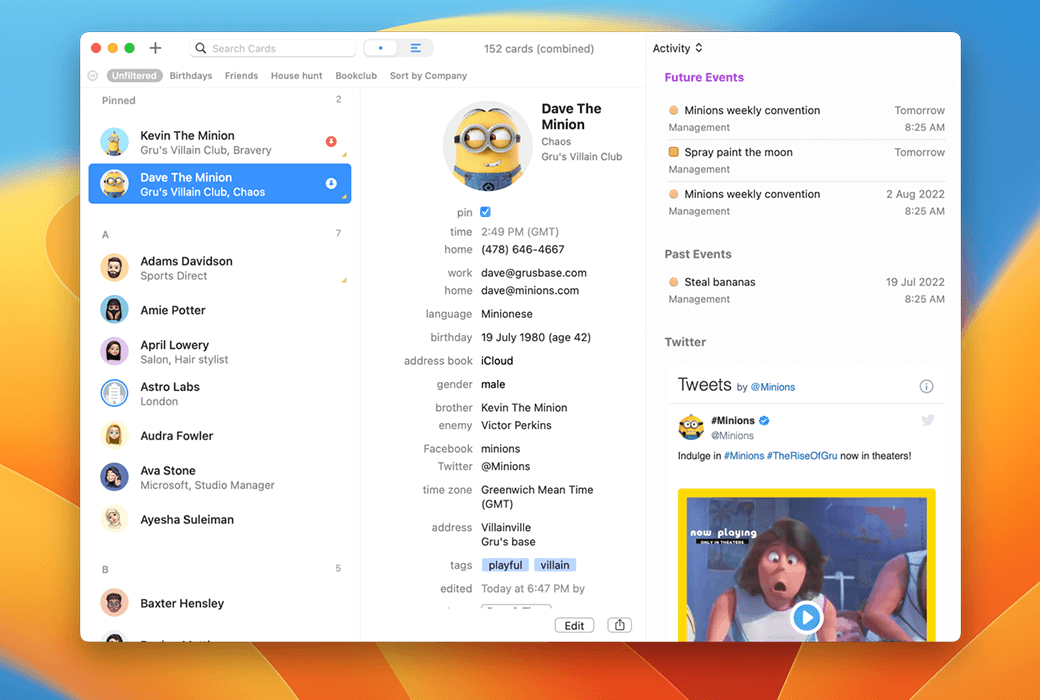
BusyContacts cho macOS Phần mềm quản lý liên hệ Danh bạ mạnh mẽ chuyên nghiệp

Giúp quản lý liên lạc nhanh hơn và hiệu quả hơn. BusyContacts cung cấp các tính năng và tính linh hoạt tương tự mà người dùng BusyCal tận hưởng trên lịch, tích hợp liền mạch với BusyCal để tạo thành một giải pháp CRM linh hoạt, dễ sử dụng để quản lý lịch và danh bạ
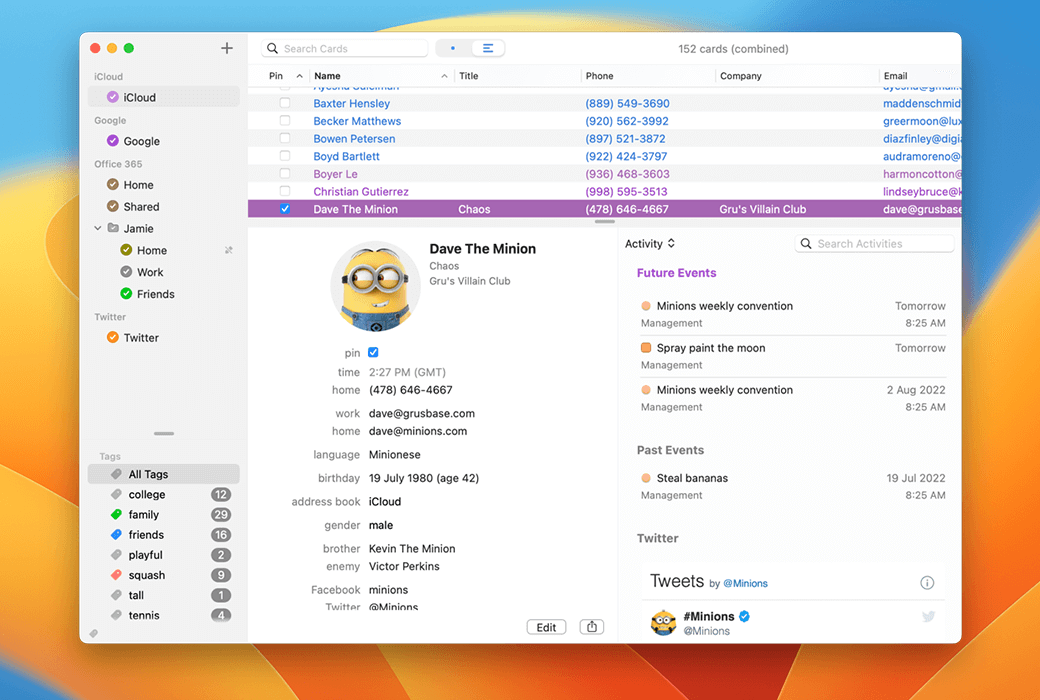
BusyContacts đồng bộ hóa với ứng dụng Address Book tích hợp trên macOS (thông qua iCloud), có nghĩa là nó cũng đồng bộ hóa với bất kỳ thiết bị nào được liên kết với tài khoản iCloud, bao gồm cả iPad và iPhone. BusyContacts hỗ trợ tất cả các dịch vụ đám mây hàng đầu, bao gồm iCloud, Google, Office 365, Exchange, Fastmail, Twitter và các máy chủ CardDAV của bên thứ ba khác.
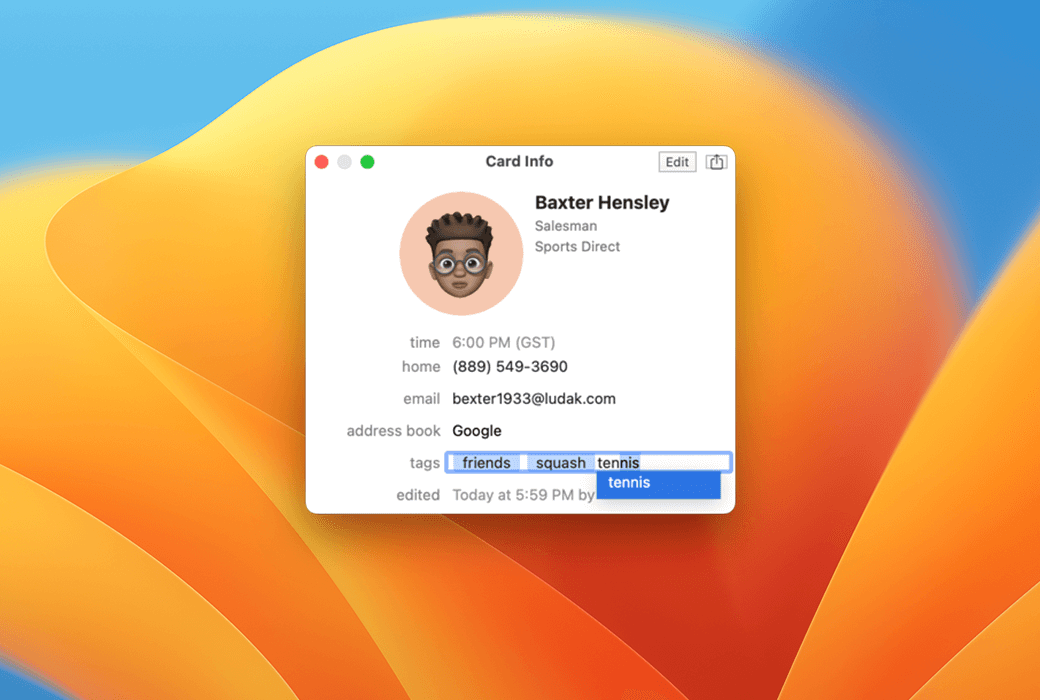
nhãn
Thẻ là một cách linh hoạt để phân loại và lọc các liên hệ trong các liên hệ bận rộn. Bạn có thể gán nhiều tab cho mỗi liên hệ và Tag Cloud giúp bạn dễ dàng lọc danh sách liên hệ của mình.
Các thẻ trong BusyContacts được ánh xạ đến các nhóm trong Sổ địa chỉ Apple/iCloud và các danh mục trong Outlook/Exchange.
Tích hợp mạng xã hội
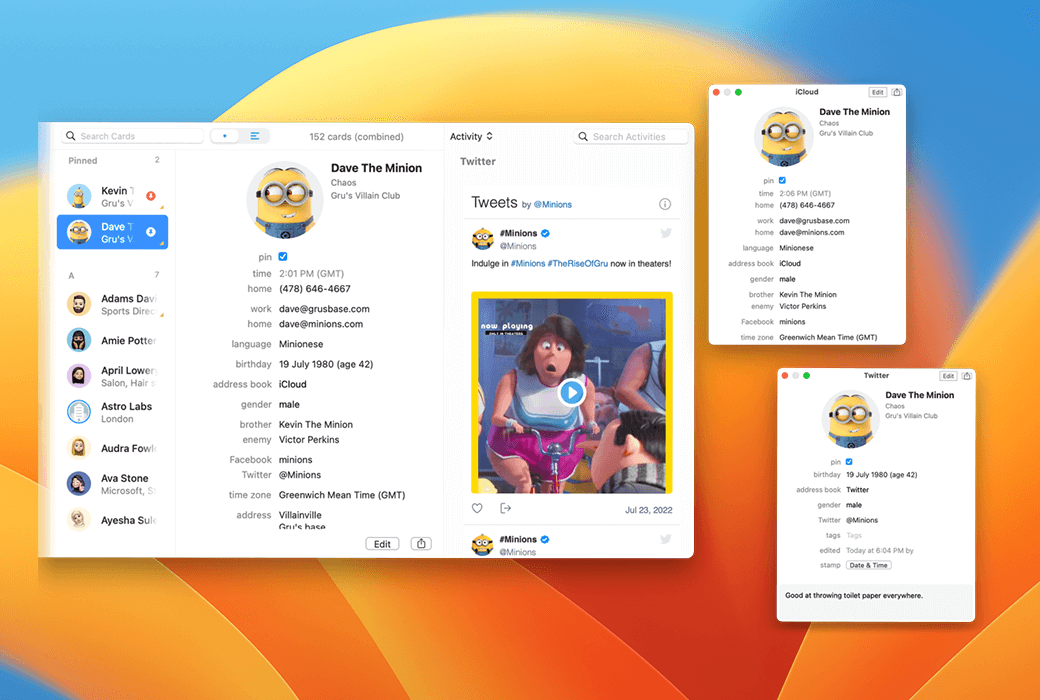
BusyContacts đồng bộ hóa với các dịch vụ CardDAV hàng đầu và các dịch vụ xã hội như Twitter và tích hợp thông tin về các liên hệ và mối quan hệ của bạn từ nhiều nguồn. Hơn nữa, BusyContacts liên kết các thẻ liên quan từ nhiều nguồn và kết hợp chúng thành một thẻ ảo.
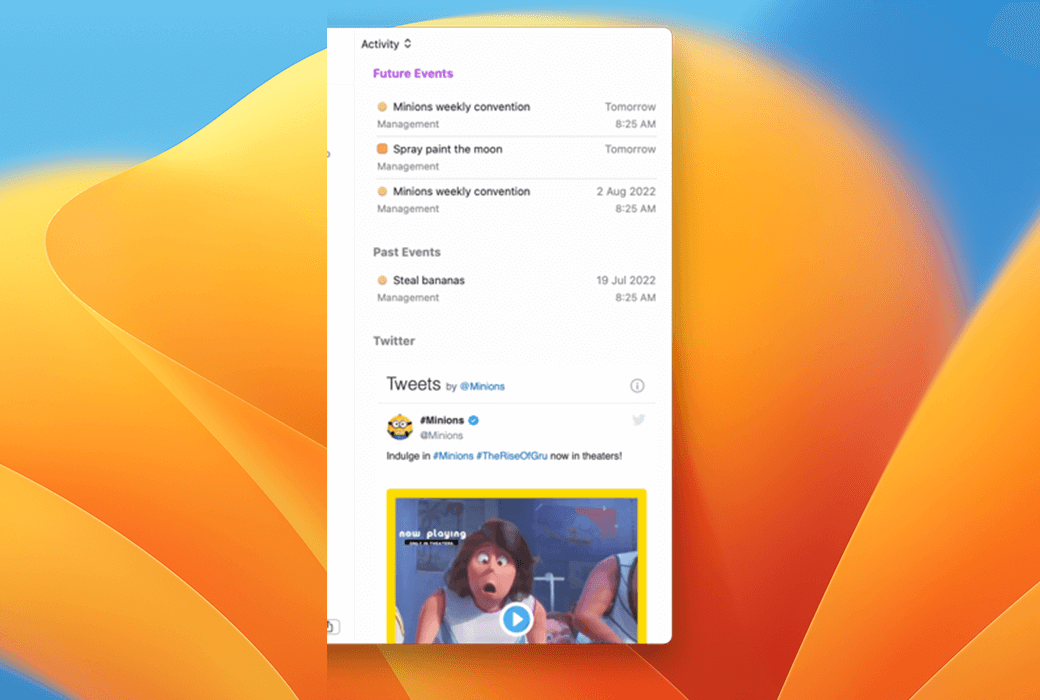
Danh sách sự kiện
Danh sách hoạt động hiển thị danh sách các hoạt động được liên kết với liên hệ đã chọn theo thứ tự thời gian, bao gồm các cuộc họp, việc cần làm và các sự kiện lịch khác, liên lạc qua email (xem khả năng tương thích) và nhắn tin, và các bài đăng trên mạng xã hội.
Đây là một cách tuyệt vời để nhanh chóng xem tất cả các loại thông tin liên lạc và hoạt động được liên kết với liên hệ của bạn.
Tích hợp kinh doanh
BusyContacts tích hợp với BusyCal, cho phép bạn liên kết danh bạ của mình với các sự kiện và dos trong lịch của bạn, cung cấp khả năng CRM linh hoạt để lên lịch các cuộc họp, theo dõi các tác vụ và theo dõi các sự kiện trong quá khứ.
Bộ lọc thông minh
Smart Filter là một công cụ mạnh mẽ để lọc danh bạ và tạo các tìm kiếm đã lưu có thể được áp dụng chỉ với một cú nhấp chuột.
Bạn có thể tạo các bộ lọc thông minh để hiển thị các liên hệ khớp với các điều kiện cụ thể, chẳng hạn như chuỗi văn bản, nhãn hoặc ngày sinh. Hoặc áp dụng các thiết đặt dạng xem, chẳng hạn như các cột được hiển thị và thứ tự sắp xếp.
Đồng bộ hóa và chia sẻ
BusyContacts đồng bộ hóa với tất cả các dịch vụ đám mây hàng đầu, bao gồm iCloud, Google, Exchange và các máy chủ CardDAV khác, cho phép bạn đồng bộ hóa danh bạ của mình với các máy Mac khác chạy BusyContacts hoặc ứng dụng liên hệ tích hợp trên macOS và iOS.
Bạn cũng có thể chia sẻ sổ địa chỉ với những người dùng BusyContacts khác có quyền chỉ đọc hoặc đọc/ghi. Sổ địa chỉ có thể được chia sẻ thông qua Exchange, Fastmail, Kerio, LAN và các máy chủ CardDAV khác hỗ trợ chia sẻ.
Trang web chính thức:https://www.busymac.com/busycontacts/index.html
Trung tâm tải xuống:https://busycontacts.apsgo.cn
Tải xuống dự phòng:N/A
Thời gian vận chuyển:Xử lý con người
Chạy nền tảng:macOS
Ngôn ngữ giao diện:Hỗ trợ hiển thị giao diện tiếng Trung, đa ngôn ngữ là tùy chọn.
Hướng dẫn cập nhật:Hỗ trợ cập nhật nâng cấp 18 tháng sau khi mua.
Dùng thử trước khi mua:Dùng thử miễn phí trước khi mua.
Cách nhận hàng:Sau khi mua, thông tin kích hoạt được gửi dưới dạng thư đến hộp thư khi đặt hàng và mã kích hoạt sản phẩm tương ứng có thể được xem trong Trung tâm Cá nhân, Đơn đặt hàng của tôi.
Số lượng thiết bị:Giấy phép một người dùng, người dùng hiện tại có thể cài đặt tất cả các thiết bị Mac của riêng họ.
Thay thế máy tính:Máy tính cũ gỡ cài đặt, máy tính mới kích hoạt.
Kích hoạt Boot:Để được thêm vào.
Mô tả đặc biệt:Để được thêm vào.
Tài liệu tham khảo:https://www.busymac.com/help/licensing.html

Đàm phán hợp tác

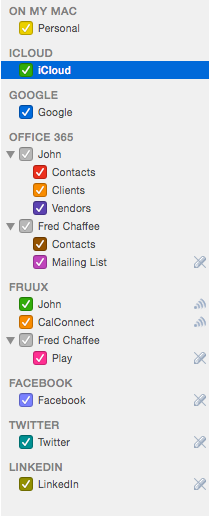
BusyContacts hỗ trợ nhiều sổ địa chỉ và đồng bộ hóa với nhiều dịch vụ
Danh sách nguồn sổ địa chỉ
Danh sách nguồn Hiển thị sổ địa chỉ được nhóm theo máy chủ
Ưu đãi
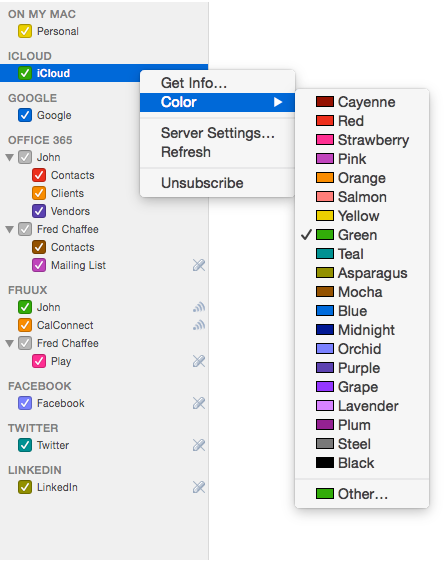
Màu sổ địa chỉ
Bạn có thể thay đổi màu của sổ địa chỉ (và màu của tất cả các liên hệ của nó) bằng cách giữ phím Control để nhấp vào sổ địa chỉ và chọn một màu, hoặc nhấp đúp vào nó để mở hộp thoại Thông tin sổ địa chỉ. Bạn cũng có thể tô màu nhãn
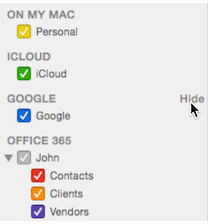
Mở rộng và gấp tài khoản
Bạn có thể mở rộng hoặc thu gọn tài khoản trong danh sách nguồn bằng cách di chuột qua bên phải tên tài khoản và nhấp vào liên kết Hiển thị hoặc ẩn
Tạo sổ địa chỉ
Một số máy chủ (iCloud và Google) chỉ cho phép một sổ địa chỉ, trong khi những người khác (Exchange, Fruux và Zimbra) cho phép nhiều sổ địa chỉ. Nếu bạn đang sử dụng máy chủ hỗ trợ nhiều sổ địa chỉ, bạn có thể tạo sổ địa chỉ bằng cách chọn File> "New Address Book".
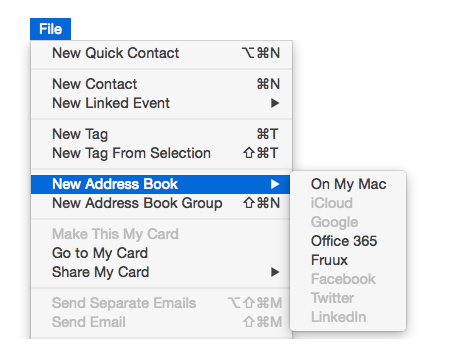
Tạo sổ địa chỉ "Trên máy Mac của tôi"
Bạn cũng có thể chọn Trên máy Mac của tôi làm vị trí khi tạo sổ địa chỉ mới để tạo sổ địa chỉ cục bộ chỉ được lưu trữ trên máy Mac. Các sổ địa chỉ địa phương này không đồng bộ với bất kỳ dịch vụ trực tuyến hoặc thiết bị khác
Hướng dẫn cài đặt Address Book on My Mac:
Sau khi tạo sổ địa chỉ, bạn có thể đổi tên nó, tô màu nó và có tùy chọn lồng nó trong nhóm sổ địa chỉ (xem bên dưới)
Nhóm sổ địa chỉ
Nếu bạn có nhiều sổ địa chỉ trên máy chủ, bạn có thể sắp xếp chúng vào thư mục nhóm lồng nhau bằng cách chọn File> "New Address Book Group".
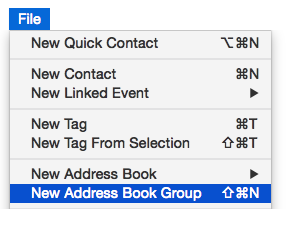
Sau khi tạo nhóm, kéo sổ địa chỉ vào thư mục nhóm và sắp xếp lại. Sau đó, bạn có thể mở rộng/gấp nhóm bằng cách nhấp vào biểu tượng hình tam giác bên cạnh tên nhóm hoặc hiển thị/ẩn tất cả các sổ địa chỉ trong nhóm bằng cách nhấp vào hộp kiểm của họ
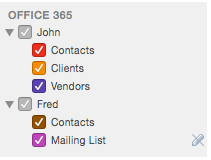
Trong ví dụ trên, có hai nhóm, John và Fred, với sổ địa chỉ được lồng bên dưới chúng.
Lưu ý: Nhóm sổ địa chỉ trong BusyContacts được sử dụng để nhóm các sổ địa chỉ vào các thư mục lồng nhau. Chúng khác với các nhóm trong danh bạ macOS được ánh xạ tới các thẻ trong BusyContacts