ABBYY
Winstep
TreeSize
WinRAR
GoodSync
MathType
ABBYY
로그인하지 않으셨습니다. 로그인 후 더 나은 경험을 누려보세요.
*에서{{receiveCouponInfo.expire_at}}전 사용*
로그인하지 않으셨습니다. 로그인 후 더 나은 경험을 누려보세요.



활동 규칙
1、활동 시간:{{ info.groupon.start_at }} ~ {{ info.groupon.end_at }}。
1、활동 시간:매진 즉시 멈추다。
2、그룹 구매 유효 기간:{{ info.groupon.expire_days * 24 }}시간。
3、그룹 구매 인원:{{ info.groupon.need_count }}명。
그룹 구매 주의사항
1、그룹 구매 프로세스: 참여/시작 및 결제 성공 - 유효 기간 내 요구 인원 충족 - 그룹 구매 성공!
2、유효 기간 내 활동 인원을 충족하지 못하면 그룹 구매가 실패하며, 결제 금액은 원래 경로로 환불됩니다.
3、그룹 구매 요구 인원 및 활동 시간은 상품별로 다를 수 있습니다. 활동 규칙을 확인해 주세요.


공식 웹 사이트:https://www.busymac.com/busycontacts/index.html
다운로드 센터:https://busycontacts.apsgo.cn
대체 다운로드:N/A
배송 시간:수동 처리
실행 플랫폼:macOS
인터페이스 언어:중국어 인터페이스 디스플레이가 지원되며 다국어 옵션이 있습니다.
업데이트 지침:구입 후 18개월 업그레이드 업데이트가 지원됩니다.
구입 전 평가판:구매하기 전에 무료로 사용해 볼 수 있습니다.
배송 방법:구매 후, 활성화 정보는 주문 시 이메일로 발송되며, 동시에 개인 센터, 내 주문에서 해당 제품 활성화 코드를 볼 수 있다.
장치 수:현재 사용자가 자신의 모든 Mac 장치를 설치할 수 있는 단일 사용자 인증
컴퓨터 교체:원본 컴퓨터 마운트 해제, 새 컴퓨터 활성화.
부트를 활성화하려면:추가할 예정입니다.
특수 지침:추가할 예정입니다.

협력 문의

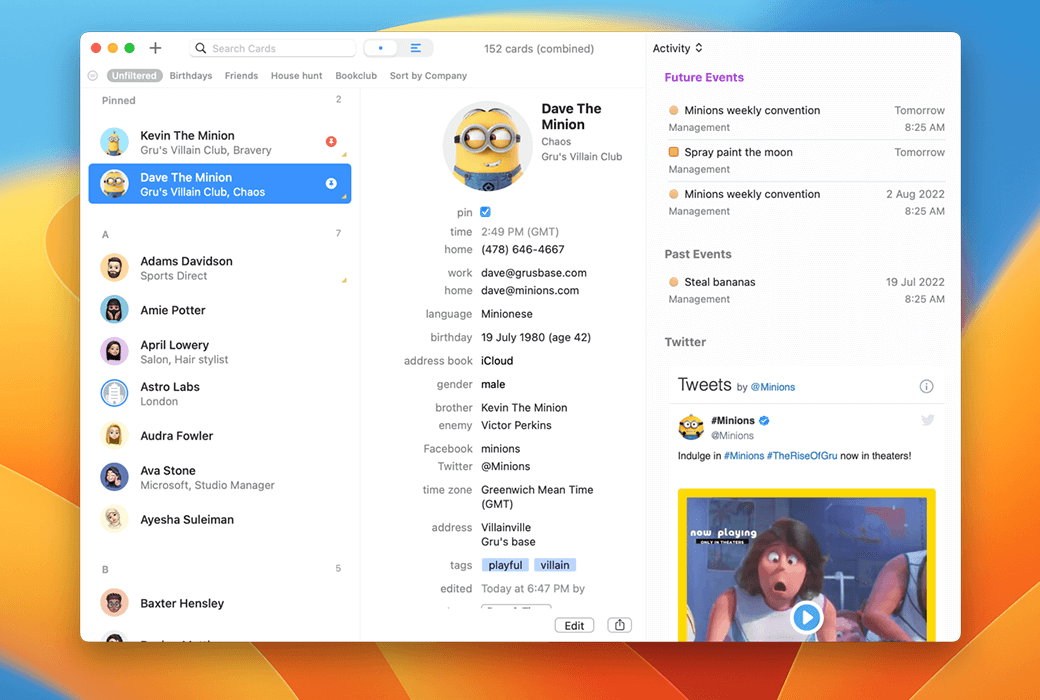
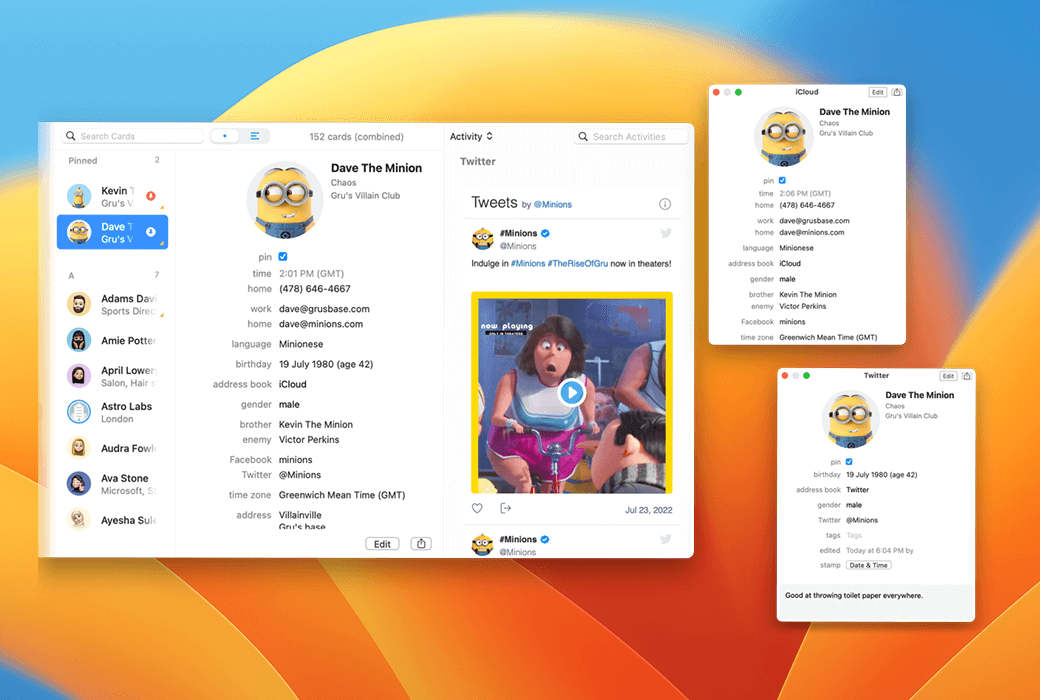
BusyContacts는 여러 주소록을 지원하고 여러 서비스와 동기화
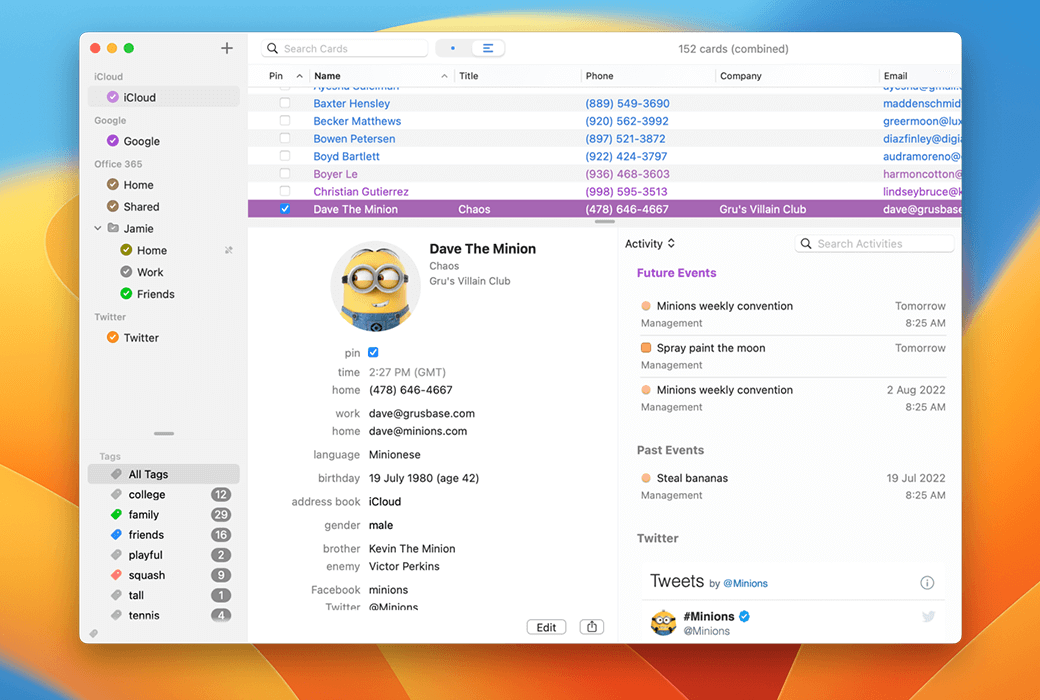
주소록 소스 목록
소스 목록에는 서버별로 그룹화된 주소록이 표시됩니다.
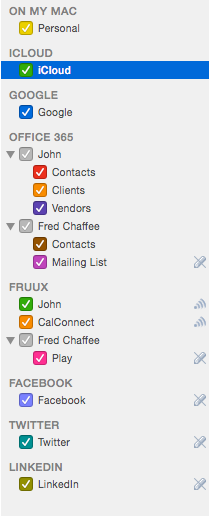
권한
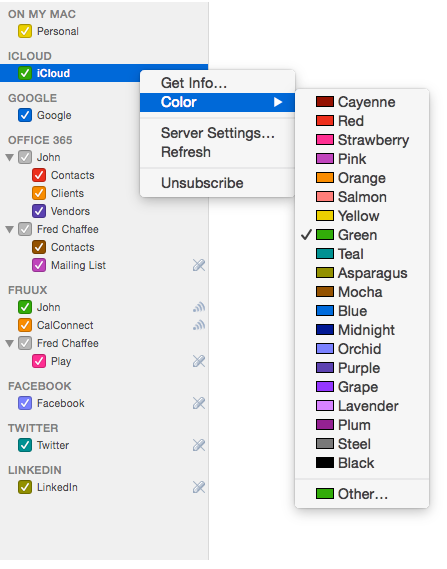
주소록 색상
Control 키를 누른 채 주소록을 클릭하고 색상을 선택하거나 두 번 클릭하여 주소록 정보 대화 상자를 열어 주소록의 색상과 모든 연락처의 색상을 변경할 수 있습니다.[참고] 태그를 음영처리할 수도 있습니다.
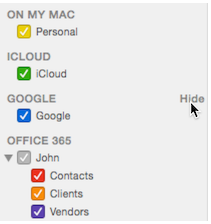
계정 확장 및 축소
계정 이름 오른쪽에 마우스를 놓고 링크 표시 또는 숨기기를 클릭하여 소스 목록에서 계정을 확장 또는 축소할 수 있습니다.
주소록 만들기
일부 서버(iCloud 및 Google)는 하나의 주소록만 허용하고 다른 서버(Exchange, Fruux 및 Zimbra)는 여러 주소록을 허용합니다.서버에서 여러 주소록을 지원하는 경우 파일 > 새 주소록을 선택하여 주소록을 만들 수 있습니다.
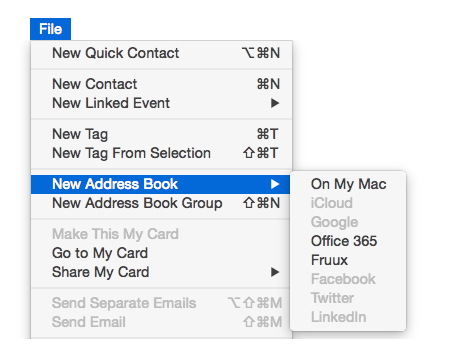
내 Mac에 주소록 만들기
또한 새 주소록을 만들 때 내 Mac에 위치 를 선택하여 Mac에만 저장된 로컬 주소록을 만들 수도 있습니다.이러한 로컬 주소록은 온라인 서비스 또는 기타 장치와 동기화되지 않습니다.
내 Mac의 주소록 사용 예:
주소록을 만든 후 이름을 바꾸고 음영처리한 다음 주소록 그룹에 중첩하도록 선택할 수 있습니다 (아래 참조).
통신부 그룹
서버에 둘 이상의 주소록이 있는 경우 파일 & gt; 새 주소록 그룹을 선택하여 중첩된 그룹 폴더에 정렬할 수 있습니다.
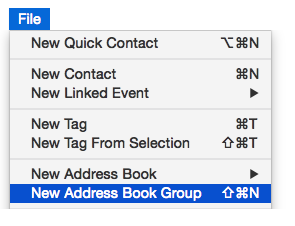
그룹을 만든 후 주소록을 그룹 폴더로 드래그하고 순서를 변경합니다.그런 다음 그룹 이름 옆에 있는 삼각형 아이콘을 클릭하여 그룹을 확장 / 축소하거나 해당 확인란을 클릭하여 그룹의 모든 주소록을 표시 / 숨길 수 있습니다.
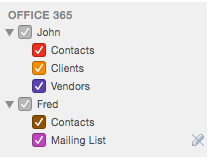
위의 예제에서는 두 그룹, John 및 Fred, 주소록이 그 아래에 중첩되어 있습니다.
참고: BusyContacts의 주소록 그룹은 주소록을 중첩된 폴더로 그룹화하는 데 사용됩니다.macOS 연락처의 그룹과 달리 BusyContacts의 레이블에 매핑됩니다.